
二要素認証(2段階認証)の設定
二要素認証(2 段階認証)は、アカウントのセキュリティを強化する機能です。有効にすると、ログイン時にメールアドレスとパスワードに加えて、認証アプリが生成する確認コードの入力が必要になります。万一パスワードが漏れても、第三者によるログインを防ぎやすくなります。M&A のお取引では重要な情報を扱うため、設定を強く推奨します。
事前に用意するもの
スマートフォン等の認証アプリ(Google Authenticator、Microsoft Authenticator、1Password、Authy など)。確認コードはこのアプリで生成します。
設定の手順
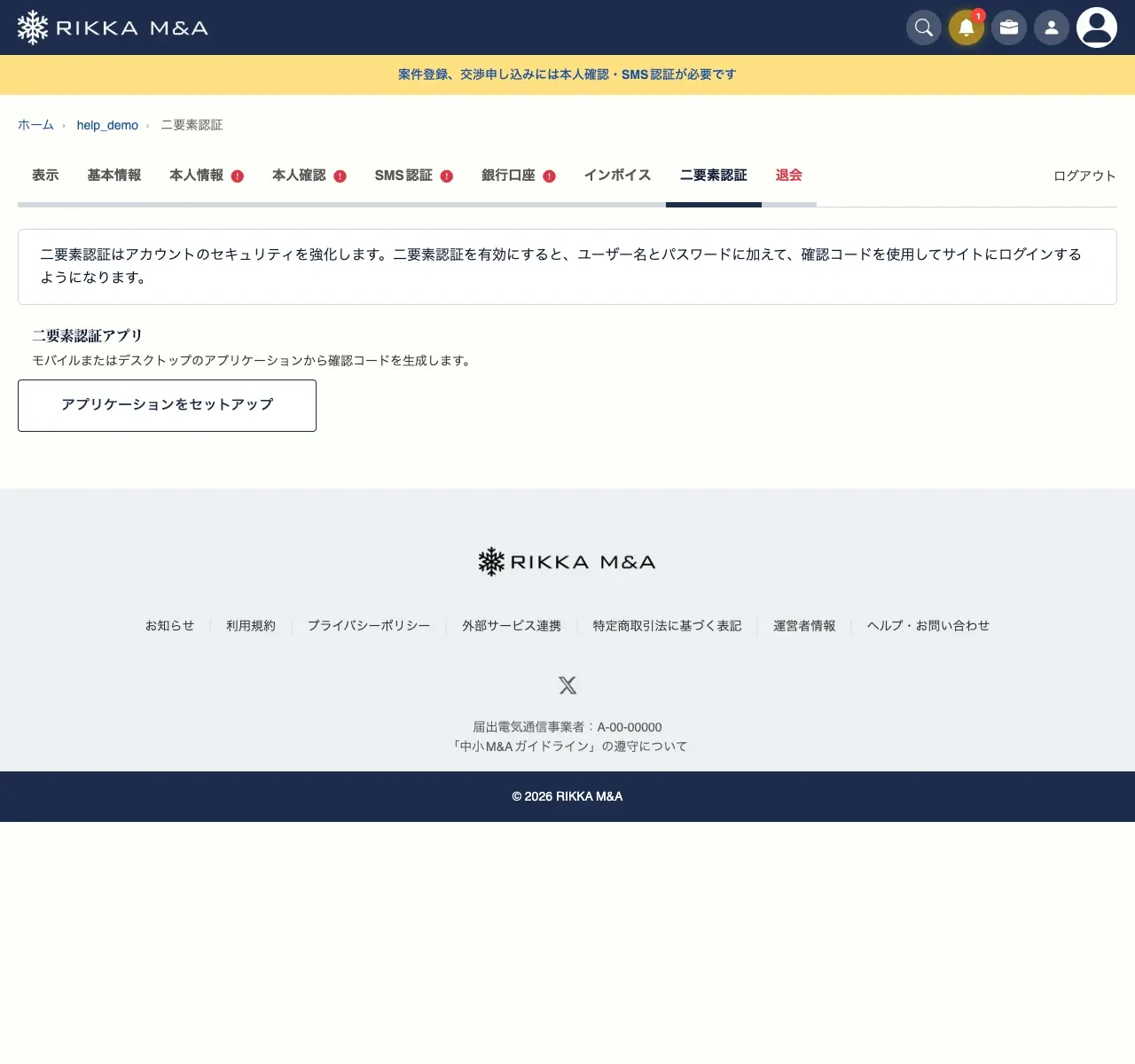
- プロフィール画面の上部タブから 「二要素認証」 を開きます。
- 「二要素認証アプリ」 の [アプリケーションをセットアップ] ボタンを押し、本人確認のため現在のパスワードを入力します(外部アカウントだけで登録した方は、先に外部アカウントとの連携を解除してパスワードを設定してください。「外部アカウント(GitHub/Google/Microsoft)の連携」を参照)。
- 画面に表示される QR コードを認証アプリで読み取ります(読み取れない場合は表示されるキーを手入力します)。
- 認証アプリに表示された 確認コードを画面に入力して、設定を完了します。
リカバリーコードを作って保管する(必ず行ってください)
リカバリーコードは、設定を終えただけでは作られません。設定が完了したら、同じ「二要素認証」の画面の 「リカバリーコード」 で [コードを生成] を押し、表示されたコードを控えてから [コードを保存] を押してください。
リカバリーコード(緊急用コード) は、スマートフォンを紛失・機種変更した際にログインするための大切な控えです。印刷するかパスワード管理アプリ等に保存し、第三者の目に触れない場所に保管してください。
ログイン時の流れ
二要素認証を有効にすると、メールアドレスとパスワードでログインした後に確認コードの入力画面が表示されます。認証アプリに表示されている 6 桁のコードを入力するとログインが完了します。
二要素認証を設定すると、外部アカウント(GitHub/Google/Microsoft)ではログインできなくなります。メールアドレスとパスワードでログインし、確認コードを入力してください(外部アカウントでのログインは確認コードを求めないため、二要素認証を回避されないようにしています)。
うまくいかないときは
- 確認コードが合わない:端末の時刻が自動設定(自動同期)になっているかご確認ください。認証アプリのコードは一定時間で切り替わるため、最新のコードを入力してください。
- スマートフォンを紛失した/機種変更した:保管しておいたリカバリーコード(上の手順で生成・保存したもの)でログインできます。リカバリーコードも分からない場合は お問い合わせ よりご連絡ください。