
パスワードを忘れたとき(再設定の方法)
パスワードを忘れた場合は、登録済みのメールアドレス宛に届く「パスワードリセットリンク」から、新しいパスワードを設定できます。ログイン画面の「パスワードをお忘れですか?」でメールアドレスを送信し、届いたリンク(有効期限 24 時間)から設定します。パスワードは 12 文字以上で、空白は使えません。
再設定の手順
STEP 1 パスワード再設定ページを開く
ログイン画面の 「パスワードをお忘れですか?」 から、パスワード再設定ページを開きます。
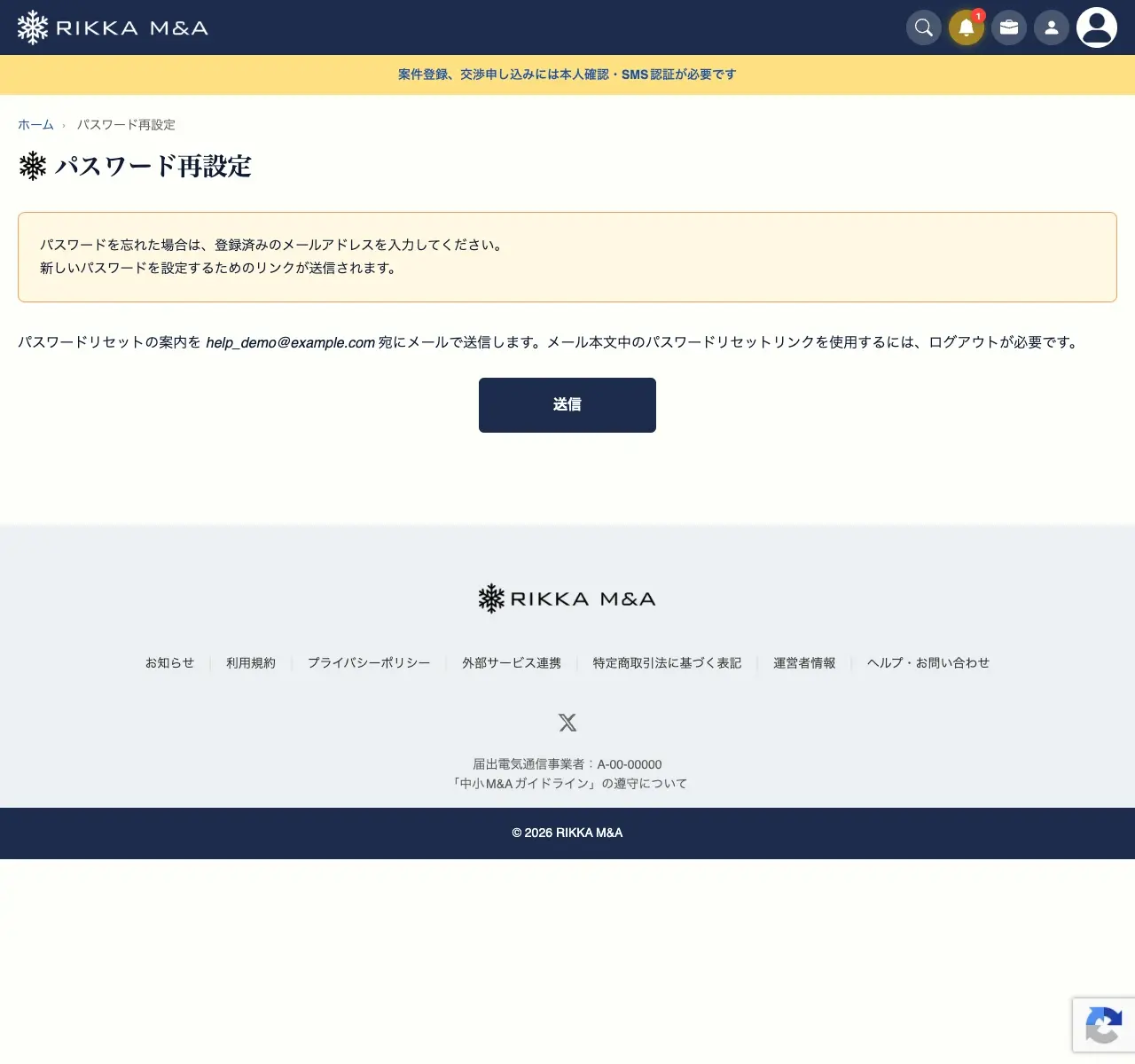
STEP 2 メールアドレスを入力して送信する
登録済みのメールアドレスを入力し、[送信] ボタンを押します。入力したアドレス宛に、パスワード再設定用のリンクを記載したメールが届きます。
STEP 3 メール内のリンクから新しいパスワードを設定する
メール本文のリンクをクリックすると、確認の画面が開きます。[ログイン] を押すと新しいパスワードの設定画面に進むので、新しいパスワードを入力して保存すると、再設定は完了です。リンクの有効期限は 24 時間で、一度だけ使えます。
リンクを使用するには いったんログアウトした状態 である必要があります。別のアカウントでログイン中の場合は、ログアウトしてからリンクを開いてください。
新しいパスワードの要件
安全性確保のため、パスワードには次の要件があります。
- 12 文字以上(128 文字以内)
- 空白(スペース・タブ)は使用不可
- 過去に外部サービスから漏洩したことが知られているパスワード(Have I Been Pwned 登録分)は使用不可。該当した場合は別のパスワードをご利用ください。
うまくいかないときは
- メールが届かない:迷惑メールフォルダをご確認ください。登録したメールアドレスが分からない/受信できない場合は お問い合わせ よりご連絡ください。
- 外部アカウント(GitHub/Google/Microsoft)で登録した場合:連携している間は、パスワードの再設定のメールは届きません。登録時の外部アカウントでログインしてください。メールアドレスとパスワードでログインしたい場合は、先に[基本情報]で外部アカウントとの連携を解除し、そのあとこの手順でパスワードを設定します。