
会員登録の方法(メールアドレス/外部アカウント)
RIKKA M&A のご利用には会員登録(無料)が必要です。登録方法は 「メールアドレスで登録」 と 「外部アカウント(GitHub/Google/Microsoft)で登録」 の 2 通りがあります。ご都合のよい方法をお選びください。
1. メールアドレスで登録する
STEP 1 登録フォームを開く
ログイン画面の [新規ユーザー登録] ボタン、またはサイト内の「会員登録」リンクから登録フォームを開きます。
STEP 2 必要事項を入力する
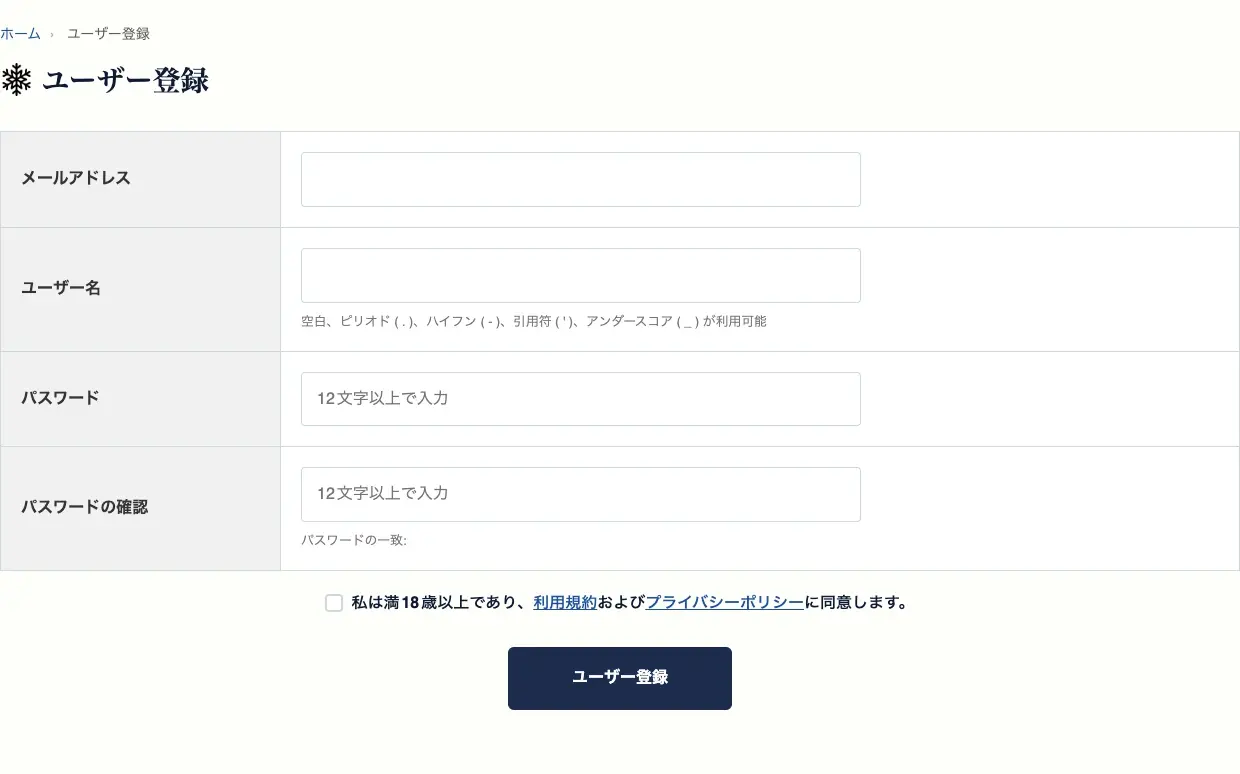
- メールアドレス:ログインや各種お知らせの受信に使用します。受信可能なアドレスをご入力ください。
- ユーザー名:サイト上に公開される表示名です。空白・ピリオド(.)・ハイフン(-)・引用符(')・アンダースコア(_)が利用できます。登録後に[アカウント情報]の[基本情報]から変更できます(変更は 30 日に 1 回まで。ログインにはメールアドレスを使用します)。
- パスワード:12 文字以上で入力し、下段の「パスワードの確認」に同じものを再入力します。一致すると「パスワードの一致: はい」と表示されます。
安全性確保のため、空白(スペース・タブ)は使用できません。また、過去に外部サービスから漏洩したことが知られているパスワード(Have I Been Pwned 登録分)は登録できません。その場合は別のパスワードをご利用ください。 - 同意のチェック:「私は満18歳以上であり、利用規約およびプライバシーポリシーに同意します。あわせて、運営者が中小M&Aガイドライン(第3版)を遵守している旨の説明を確認しました。」にチェックを入れます(必須)。同意の前に、すぐ下のリンクから取引に関する重要事項のご説明をご確認ください。18 歳未満の方はご登録いただけません。
入力後、[ユーザー登録] ボタンを押します。
STEP 3 確認メールを受け取る
登録すると「ご登録いただきありがとうございます。確認メールを送信しました」と表示され、ご入力のメールアドレス宛に 件名「【RIKKA M&A】メールアドレスの確認」 のメールが届きます。
この時点では、アカウントはまだ 有効化されていません。メールアドレスの確認が完了するまでログインはできません。
STEP 4 メール内のリンクをクリックする
受信したメール本文にある確認用リンクをクリックします。「メールアドレスが確認されました」と表示されれば登録完了です。そのままログインしてご利用いただけます。
- 確認リンクの有効期限は 24 時間です。期限を過ぎた場合は、ログイン画面の 「登録メールが届きませんか?」 から確認メールを再送してください(確認前のアカウントが残っているため、同じメールアドレスで登録し直すことはできません。確認されないままのアカウントは登録から 7 日で削除されます)。
- 確認リンクは一度きり有効です。再送すると、それ以前のリンクは無効になります。
確認メールが届かない場合
迷惑メールフォルダをご確認のうえ、見当たらない場合はログイン画面右下の 「登録メールが届きませんか?」 から確認メールを再送できます。再送するたびに、それ以前のリンクは無効になり最新のリンクのみ有効になります。
2. 外部アカウント(GitHub/Google/Microsoft)で登録する
お持ちの GitHub・Google・Microsoft アカウントを使って登録・ログインすることもできます。パスワードの設定は不要です。外部サービスがメールアドレスを確認済みと示した場合は、メールアドレスの確認の手続きも不要です。
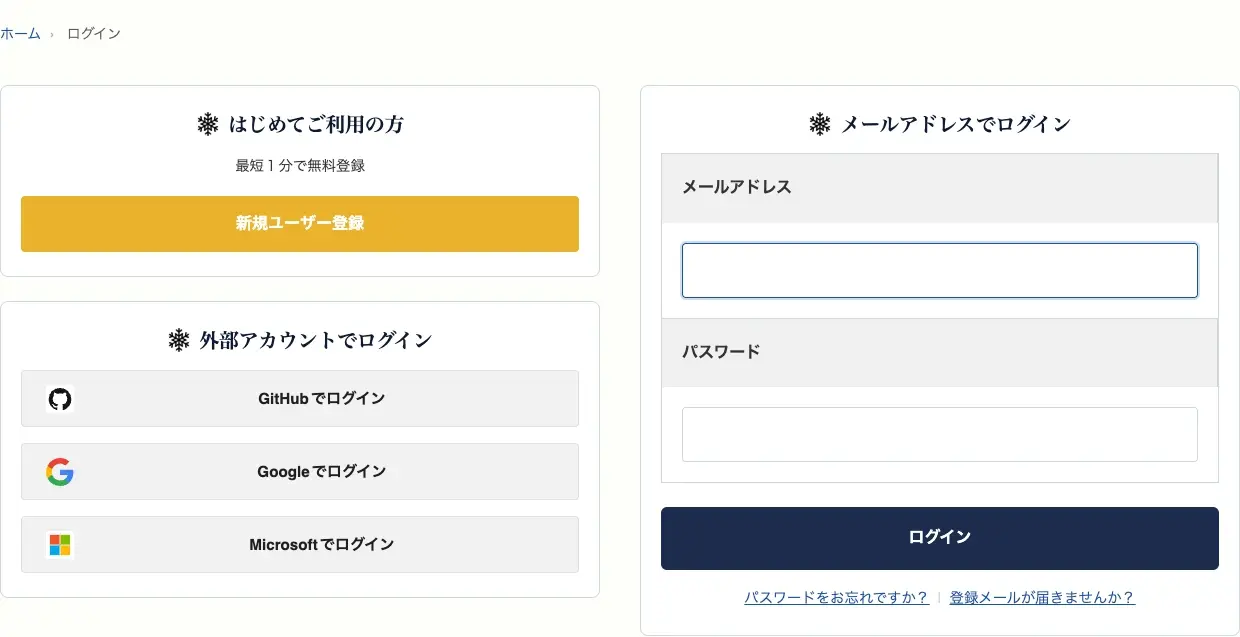
- ログイン画面の 「外部アカウントでログイン」 から、ご利用のサービス(GitHub/Google/Microsoft)のボタンを押します。
- 各サービスのログイン・認可画面が表示されるので、画面の案内に従って許可します。
- 初回、外部サービスがメールアドレスを確認済みと示した場合(Google の確認済みのアドレス、GitHub の確認済みの主アドレス、ドメインの持ち主が確認済みの Microsoft アカウント)は、RIKKA M&A のアカウントが作成され、「ユーザー名の設定」の画面が開きます。
- 確認済みと示されなかった場合は、「メールアドレスの確認」の画面が開きます。メールアドレスを確かめて[確認コードを送る]を押し、メールで届いた 6 桁の確認コードを入力して[登録する]を押すと、アカウントが作成されます。コードの有効時間は 10 分です。確認が済むまで、アカウントは作られません(他人のメールアドレスで登録されるのを防ぐためです)。
- 「ユーザー名の設定」の画面で、ユーザー名を入力し、18 歳以上であることと規約への同意にチェックを入れて保存すると、すぐにご利用いただけます。
- 外部アカウントのメールアドレスが、すでに会員登録に使われているメールアドレスと同じ場合は、外部アカウントでは登録もログインもできません。メールアドレスとパスワードでログインしてください(他人のメールアドレスを名乗る外部アカウントでのなりすましを防ぐためです)。
登録後について
- 登録後、サービスの一部機能(お取引など)をご利用いただく際に、別途 SMS による携帯電話番号の認証 や 本人確認(KYC) をお願いする場合があります。詳しくは「本人確認(KYC)」のヘルプをご覧ください。
- お名前・ご住所・口座情報などのプロフィールは、登録後に画面右上のアカウントメニューの 「アカウント情報」 からいつでも編集できます(マイページではありません)。
うまくいかないときは
- 「同意が必要です」と表示される:18 歳以上であることと規約への同意チェックが必須です。チェックを入れるまで[ユーザー登録]ボタンは押せません。
- 登録ボタンを押しても進まない:不正防止のためのチェックが働くと、送信ボタンの上に「私はロボットではありません」のチェック欄が表示されます。チェックを入れてから、もう一度送信してください。短時間に何度も失敗すると、一時的に操作が制限されることがあります。
- 解決しない場合は お問い合わせ よりご連絡ください。