
登録情報の確認・変更(ユーザー名・メールアドレス・パスワード)
登録したユーザー名・メールアドレス・パスワード・プロフィール画像・自己紹介は、ログイン後の アカウント情報 の画面から変更できます(ユーザー名の変更は 30 日に 1 回まで)。メールアドレス・パスワードの変更には現在のパスワードが必要で、メールアドレスは確認メールのリンクを押すと変更されます。
基本情報を開く
画面右上のアカウントメニューから アカウント情報 へ進み、上部のタブから 「基本情報」 を選びます。アカウント情報の画面は次のタブで構成されています。
- 基本情報(このページ)… ユーザー名・メールアドレス・パスワード・プロフィール画像・自己紹介
- 本人情報/本人確認/SMS認証 … 取引に必要な本人確認関連(「本人確認(KYC)」のヘルプを参照)
- 銀行口座/インボイス … 入金口座・適格請求書発行事業者情報
- 二要素認証 … ログイン時の追加認証(「二要素認証(2段階認証)の設定」を参照)
- 退会 … アカウントの削除
基本情報の項目
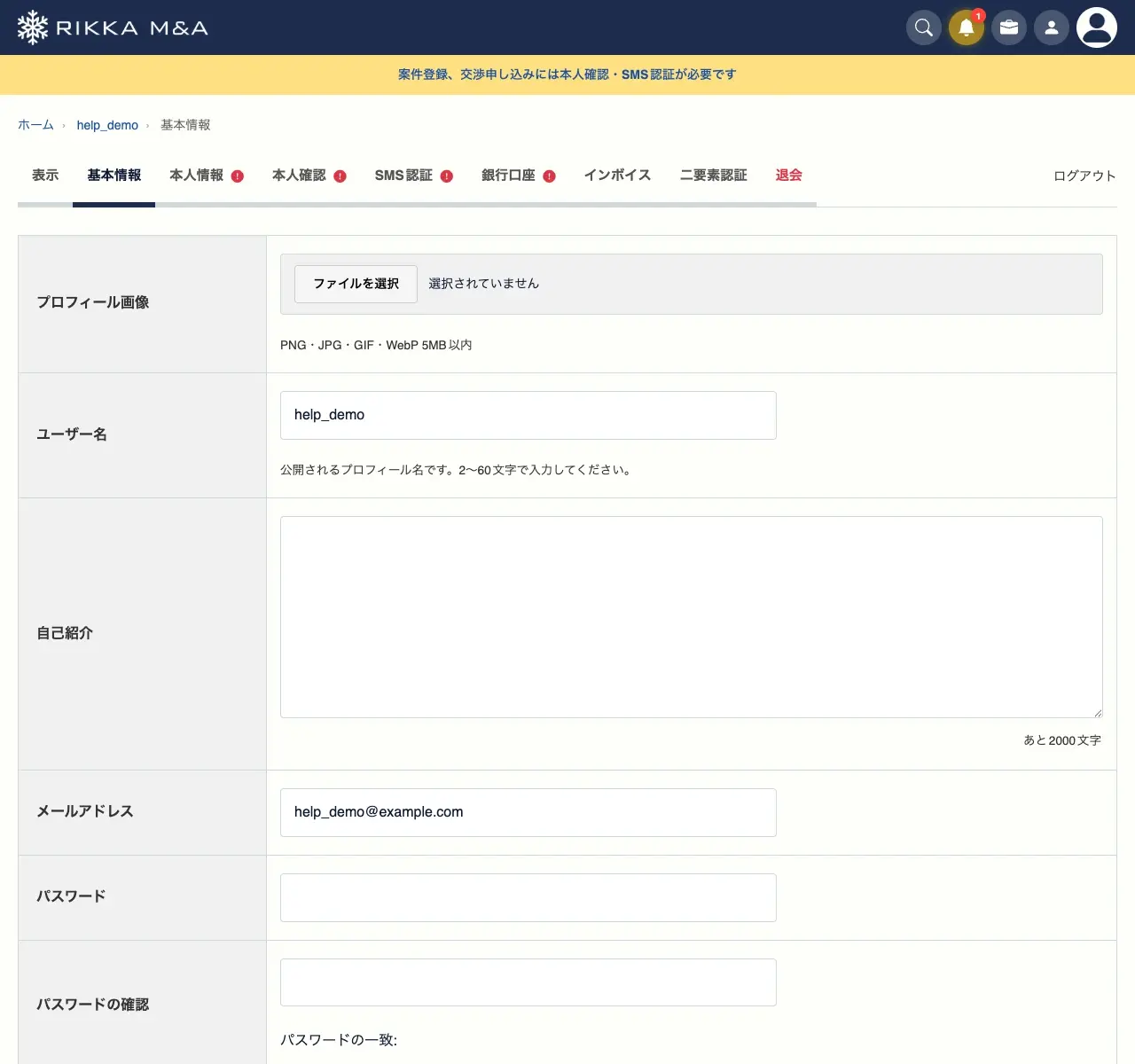
- プロフィール画像:PNG・JPG・GIF・WebP・HEIC 形式、15MB 以内(HEIC は JPG に変換して保存します)。
- ユーザー名:サイト上に公開される表示名です(2〜60 文字)。
- 自己紹介:2,000 文字以内で入力できます。
- メールアドレス:ログインや通知に使用します(下記の注意をご確認ください)。
- パスワード:新しいパスワードに変更できます(12 文字以上・空白不可・漏洩パスワード不可)。
変更後、[保存する] ボタンを押します。
メールアドレス・パスワードを変更するとき
セキュリティのため、メールアドレスまたはパスワードを変更する場合は「現在のパスワード」の入力が必要です。
- メールアドレスの変更:保存すると、新しいメールアドレス宛に確認メールが送信されます。メール内のリンクをクリックすると変更が完了します。リンクの有効期限は 24 時間で、クリックするまでメールアドレスは変更前のままです。変更前のメールアドレスにも、変更の申し込みを受け付けた旨のメールが届きます。
- 外部アカウント(GitHub/Google/Microsoft)でログインしている場合:メールアドレスとパスワードはこの画面からは変更できません(「このアカウントは○○でログインしています」と表示されます)。外部サービス側でメールアドレスを変えても、RIKKA M&A 側には反映されません。変更したい場合は、同じ画面の「○○との連携を解除する」で連携を解除し、ログイン画面の「パスワードをお忘れですか?」からパスワードを設定したうえで、この画面で変更してください。
うまくいかないときは
- 「このユーザー名はすでに使用されています」:別の表示名をお試しください。
- 「現在のパスワードを入力してください」:メール/パスワード変更時は現在のパスワードが必須です。入力のうえ再度保存してください。
- 解決しない場合は お問い合わせ(サポート) よりご連絡ください。